«Арете — сервер мессенджеров, Max edition»
Руководство по установке
Проверьте соответствие конфигурации техническим требованиям
- Версия платформы 1С:Предприятия 8.3.25 или выше
- Режим совместимости не установлен или не ниже 8.3.25
- Управляемые формы
Как узнать режим совместимости?
- Откройте 1С:Предприятие в режиме конфигуратора
- Нажмите "Конфигурация" -> "Открыть конфигурацию"
- Режим совместимости указан в значении свойств "Режим совместимости"
- Откройте свойства конфигурации
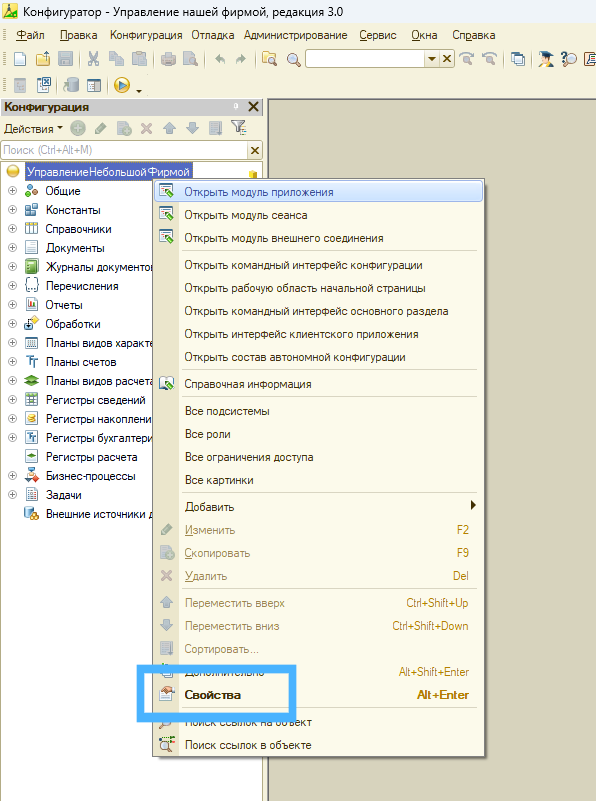
Что делать если формы "обычные"
На обычных формах решение пока не тестировалось, но скорее всего тоже запустится — через относительно небольшие доработки. Мне как автору тоже интересно. Обращайтесь в поддержку, разберёмся и вероятно запустим.
Проверьте доступность API Max-ботов (при использовании GET /updates)
Если используется клиент-серверный вариант работы 1С:Предприятия (рекомендуется), то проверять доступность необходимо с рабочей машины сервера 1С:Предприятия. Для файлового варианта работы — с машины, на которой будет запускаться обмен.
- Откройте командную консоль — CMD, Bash или Powershell
- Выполните команду:
curl -i -X GET "https://platform-api2.max.ru/me" -H "Authorization: {access_token}"
Invoke-WebRequest -Uri "https://platform-api2.max.ru/me" -Method Get -Headers @{Authorization = "{access_token}"}
f9WHodD0cOIYXVjz8UGZWxS_38FqECtDyWJ-Xkftm-L-tswIncoJsGdhJgKj1aHGkuCN8ZMKBrCES-_QRbB2
Если связь установлена, то команда вернёт ответ. Если в ответе содержится код 200, то всё в порядке. Для команды CMD или Bash это будет строка вида "HTTP/1.1 200 OK". Для команды Powershell это будет строка вида "StatusCode: 200". Если ответ возвращает другой код, то связь есть, однако, нужно обратить внимание на код и тело ответа — в них содержится описание ошибки. Если же выполнение команды вообще ничего не вернуло, значит, с этой машины ресурс API Max-ботов недоступен и нужно устранять ошибку на уровне локальной сети и настроек безопасности (вероятно, через системного администратора)
Установите сертификаты Минцифры (при использовании WebHook)
Взаимодействие через Webhook требует наличия сертификатов Минцифры на вашей машине, являющейся клиентом API Max-ботов. Инструкция по установке сертификатов доступна на сайте Госуслуг
Создайте архивную копию базы перед установкой расширения
Действие, необходимое перед любыми изменениями конфигурации рабочей базы 1С
Установите расширение «Арете — сервер мессенджеров, Max edition»
Уведомление: расширение скорее всего не получится установить через
"Управление расширениями конфигурации" в режиме 1С:Предприятия, потому что этот способ
ожидает одинакового режима совместимости расширения и основной конфигурации, а это
встречается довольно редко.
- Откройте 1С:Предприятие в режиме конфигуратора
- Нажмите "Конфигурация" -> "Расширения конфигурации"
-
Нажмите "Добавить". Имя, синоним и префикс не меняйте,
позже они поменяются автоматически. В поле "Назначение"
укажите "Дополнение". Нажмите "ОК".
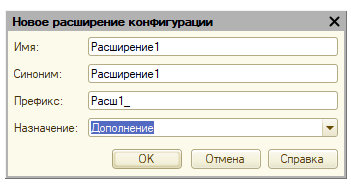
Добавление расширения -
Спозиционируйтесь на добавленном расширении, нажмите "Конфигурация" —>
"Загрузить конфигурацию из файла". Важно: не перепутайте пункт меню
"Конфигурация" расширения с пунктом меню "Конфигурация" основной конфигурации
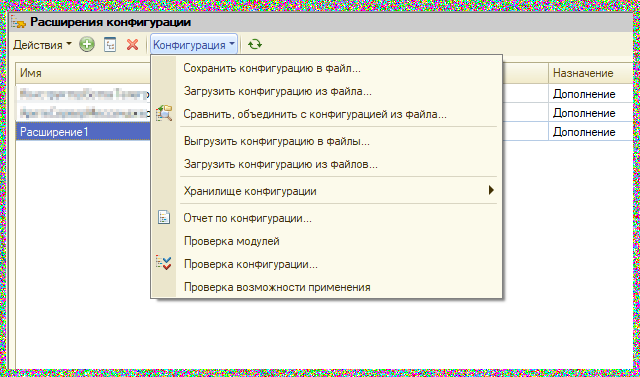
Загрузка расширения -
После загрузки, нажмите "Конфигурация" -> "Обновить конфигурацию".
Исправьте возникшие "ошибки
режима совместимости" через "установить свойство из основной базы". Дождитесь обновления конфигурации, принимая через кнопку "Принять" все изменения. - Снимите безопасный режим у расширения: иначе исходящие HTTP-запросы к Max, скорее всего, не пройдут.
- Если Вы планируете разрабатывать во внешней обработке, то снимите также и защиту от опасных действий. Обращение ко внешней обработке действительно является потенциально опасным действием (код внешней обработки легко меняется недоверенными лицами)
- При желании, переназначьте добавленной подсистеме "АСМ" картинку с "АСМ_Подсистема16" на "АСМ_Подсистема32" — для интерфейсов с более крупными картинками
- При возникновении трудностей и сомнений при установке помните — поддержка рядом. Пишите, звоните, и получите квалифицированную помощь.

Назначьте роли выделенным пользователям
Роль АСМ — Администратор подсистемы — администратору подсистемы.
Роль АСМ — Чат-бот обеспечивает минимально необходимые права
для работоспособности бота пользователю, от имени которого работают вебхуки
или регламентные задания. Если бот будет менять основные объекты конфигурации,
добавляйте права на изменение в эту роль.
Введите выданный с покупкой лицензионный ключ
В режиме 1С:Предприятия откройте пункт меню "Лицензия" и введите лицензионный ключ — он обеспечит работоспособность решения.
Инициализируйте подсистему
В режиме 1С:Предприятия откройте пункт меню "Инициализация подсистемы" и везде последовательно нажмите "Заполнить" — заполнение метдов Max, заполнение справочников роутинга, справочника эмодзи. Создайте регламентное задание очистки журнала.
Возможные проблемы и способы их решения
- Нет исходящего HTTPS — расширение осталось в безопасном режиме. Выключите безопасный режим или создайте профиль безопасности, включив в него обращение к интернет-ресурсу по адресу https://platform-api2.max.ru
-
Отсутствует раздел "АСМ" в режиме 1С:Предприятия
— пользователю не назначена роль
АСМ — Администратор подсистемы - Не выполняются никакие методы — не была выполнена инициализация подсистемы